














أصبح هاتف أندرويد اليوم أكثر من مجرد وسيلة لإجراء المكالمات وإرسال الرسائل.
فهو يعمل ككاميرا احترافية، ومنصة للألعاب، وجهاز لإنجاز المهام اليومية، بل ويمكن أن يكون بديلًا خفيفًا للحاسوب في كثير من الحالات.
لكن قدراته تتوسع أكثر عند ربطه بأجهزة أخرى، ومن بينها التلفزيون الذكي.
وعلى الرغم من أن معظم المستخدمين يربطون هواتفهم بسماعات الرأس أو وحدات التحكم بالألعاب أو وحدات التخزين الخارجية، فإن التلفزيون يعد من أكثر الأجهزة التي يمكن أن تضيف وظائف جديدة للهاتف.
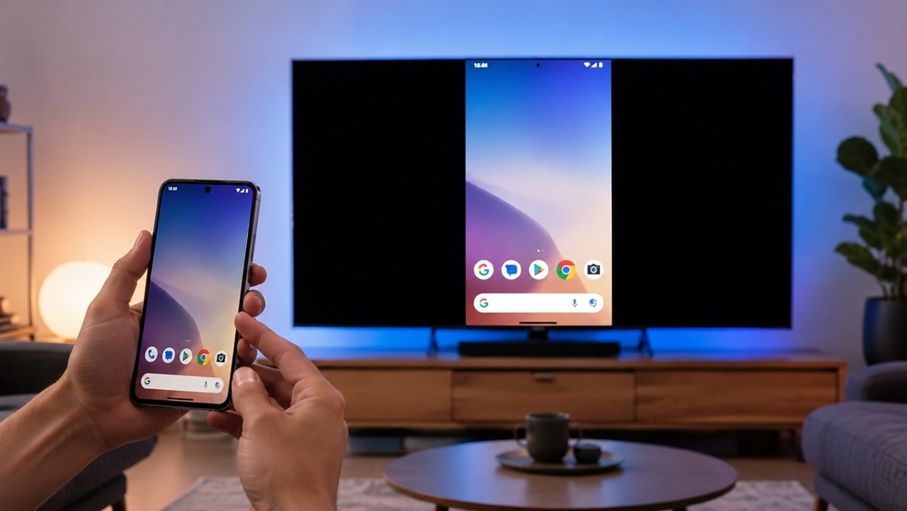
فعند توصيل هاتف أندرويد بالتلفزيون، يمكن إما عرض شاشة الهاتف على الشاشة الكبيرة أو استخدام الهاتف نفسه كجهاز تحكم عن بعد.
ويتيح عرض الشاشة الاستفادة من مساحة أكبر لمشاهدة التطبيقات والألعاب ومقاطع الفيديو والصور، بينما يوفر التحكم بالتلفزيون عبر الهاتف بديلاً عمليًا لجهاز التحكم التقليدي الذي كثيرًا ما يضيع.
يعد استخدام كابل HDMI إلى USB-C أسهل الطرق وأكثرها استقرارًا لتوصيل هاتف أندرويد بالتلفزيون.
وتتم العملية بتوصيل طرف USB-C بالهاتف، ثم توصيل طرف HDMI بأحد منافذ التلفزيون، وبعدها اختيار منفذ HDMI الصحيح من إعدادات التلفزيون، لتظهر شاشة الهاتف بالكامل على التلفزيون.
وإذا كان المستخدم يمتلك كابل HDMI عاديًا، فيمكن استخدام محول HDMI إلى USB-C لإتمام عملية التوصيل.
وفي بعض الهواتف قد لا يبدأ العرض تلقائيًا، إذ يطلب النظام تنفيذ خطوة إضافية.
ففي هواتف Google Pixel يجب الضغط على خيار Mirror display عند ظهور النافذة المنبثقة، بينما توفر هواتف Motorola عدة أوضاع للعرض، مثل وضع سطح المكتب، أو وضع التلفزيون، أو مكالمات الفيديو، أو الألعاب، أو نسخ الشاشة.
أما هواتف Samsung فتبدأ غالبًا بالعمل مباشرة، بينما يمكن لمستخدمي Samsung DeX تشغيل الوضع المكتبي من لوحة الإعدادات السريعة.
لكن هذه الطريقة لا تعمل مع جميع هواتف أندرويد، لأن بعض الأجهزة لا تدعم إخراج الفيديو عبر منفذ USB-C.
ومن أبرز الهواتف التي توفر هذه الميزة: Google Pixel 8 والإصدارات الأحدث، وسلسلة Samsung Galaxy S20 وما بعدها، وهواتف Galaxy Z Fold، إضافة إلى Motorola Razr Fold وEdge 2024 وEdge 50 Pro وEdge 50 Ultra.
2- نسخ شاشة الهاتف لاسلكيًايمكن أيضًا عرض شاشة الهاتف على التلفزيون دون الحاجة إلى أي كابلات، وذلك عبر ميزة Screen Mirroring.
وتعتمد هذه الطريقة على توصيل الهاتف والتلفزيون بالشبكة اللاسلكية نفسها، ثم الدخول إلى قائمة مشاركة الشاشة في الهاتف واختيار التلفزيون من قائمة الأجهزة المتاحة.
وتختلف أسماء الميزة حسب الشركة المصنعة.
ففي هواتف Samsung تحمل اسم Smart View، وفي هواتف Pixel تعرف باسم Cast، بينما تستخدم Motorola تطبيق Smart Connect لإتمام عملية الاتصال.
وتقوم هذه الميزة بعرض كل ما يظهر على شاشة الهاتف مباشرة على التلفزيون، بما في ذلك التطبيقات والألعاب ومقاطع الفيديو.
وعند فتح تطبيق يعمل بالوضع الأفقي، ينتقل العرض تلقائيًا إلى الوضع المناسب.
وتوفر سامسونج مزايا إضافية عند استخدام Smart View مع تلفزيون من الشركة نفسها، مثل تغيير نسبة العرض، أو تقسيم الشاشة لعرض تطبيقين جنبًا إلى جنب، أو تشغيل صورة داخل صورة، بينما تسمح بعض الطرازات، مثل Neo QLED 8K QN990، بعرض أربعة تطبيقات أو مصادر مختلفة في الوقت نفسه.
3- إرسال المحتوى إلى التلفزيون (Casting)رغم أن الكثيرين يخلطون بين Screen Mirroring وCasting، فإنهما يختلفان في طريقة العمل.
فنسخ الشاشة يعرض كل ما يظهر على الهاتف، بينما يرسل Casting محتوى محددًا فقط، مثل فيديو أو أغنية أو عرض تقديمي، إلى التلفزيون، دون عرض الإشعارات أو المكالمات أو بقية محتويات الهاتف.
ولاستخدام هذه الميزة، يجب أن يكون الهاتف والتلفزيون متصلين بالشبكة اللاسلكية نفسها، ثم فتح التطبيق المطلوب والضغط على زر Cast، الذي يظهر عادة على شكل شاشة صغيرة مع موجات بث، ثم اختيار التلفزيون.
وبمجرد بدء الإرسال، يمكن التحكم في تشغيل المحتوى من الهاتف، كما تسمح بعض التطبيقات للمستخدم بإغلاق الفيديو على الهاتف ومواصلة استخدامه في مهام أخرى بينما يستمر العرض على التلفزيون.
وفي بعض الهواتف، مثل Pixel وSamsung Galaxy، يمكن بدء الإرسال مباشرة من قائمة مشاركة الشاشة دون الحاجة إلى الدخول إلى التطبيق نفسه.
وتدعم هذه الميزة أكثر من 5000 تطبيق، من بينها Netflix وDisney+ وYouTube وSpotify وTuneIn وTikTok.
4- استخدام الهاتف كجهاز تحكم بالتلفزيونلا يقتصر الاتصال بين الهاتف والتلفزيون على عرض المحتوى فقط، بل يمكن أيضًا استخدام هاتف أندرويد كجهاز تحكم عن بعد.
وتوفر معظم أجهزة التلفزيون الذكية وأجهزة البث تطبيقات رسمية تتيح هذه الوظيفة، مثل Google Home وGoogle TV لأجهزة Chromecast وGoogle TV Streamer، وSmartThings لتلفزيونات سامسونج، وThe Roku App لأجهزة Roku.
وإذا لم يتوفر تطبيق رسمي، يمكن استخدام تطبيقات تحكم عالمية من متجر Google Play، مثل Bluetooth Remote أو Any TV Remote Control، التي تدعم العديد من أجهزة التلفزيون، بما في ذلك أجهزة Sony Bravia وSamsung وLG وAmazon Fire TV.





التعليقات (0)
لا توجد تعليقات حتى الآن. كن أول من يعلق!
أضف تعليقك